







 Menu
Newsletter
Menu
Newsletter
Podaj swój adres e-mail, jeżeli chcesz otrzymywać informacje o nowościach i promocjach.

Opis zmian w programie do kosztorysowania WINBUD Kosztorys w wersji 2023.30
Opis działania nowych funkcji w programie WINBUD Kosztorys w wersji 2023.30
-
Wczytywanie narzutów do kosztorysu z cennika
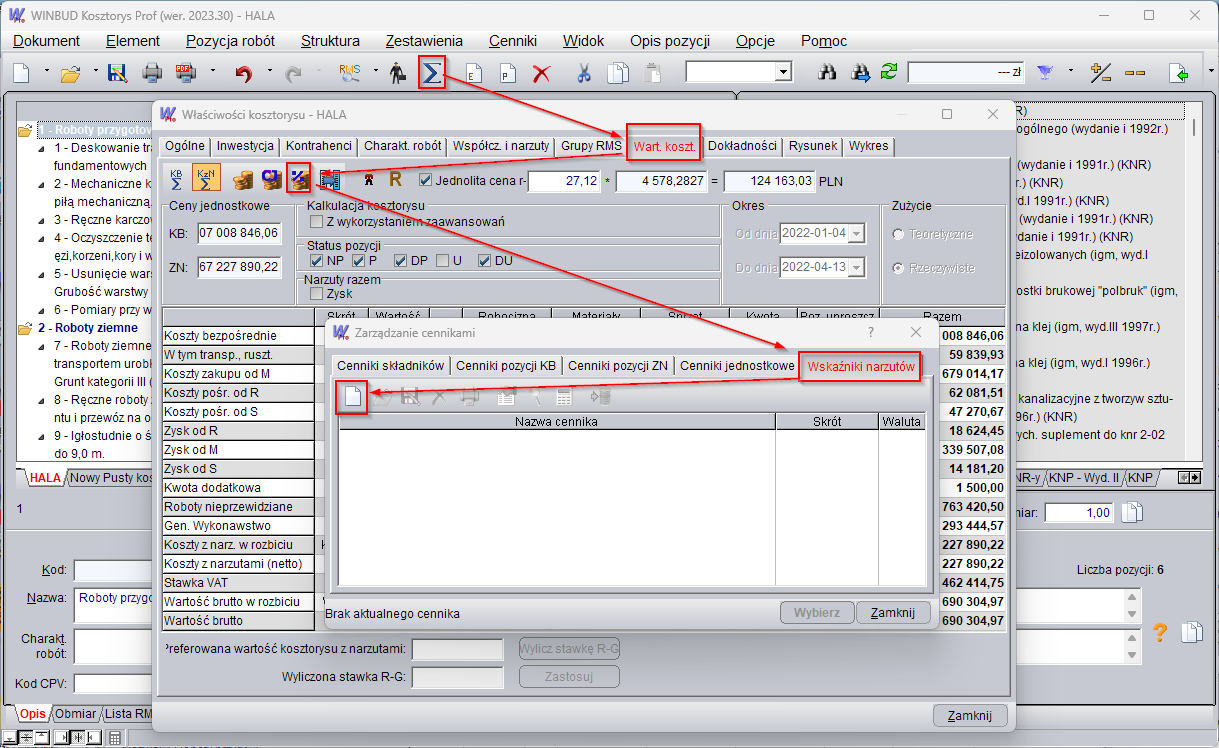
Aby wczyta narzuty do kosztorysu należy:- wczytać narzuty do programu:
- w oknie "Współcz. i narzuty" lub "Wart. koszt." klikamy na ikonkę "Wskaźniki narzutów"
 ,
, - następnie w oknie "Zarządzania cennikami" klikamy na ikonę "Utwórz nowy cennik"
 ,
,
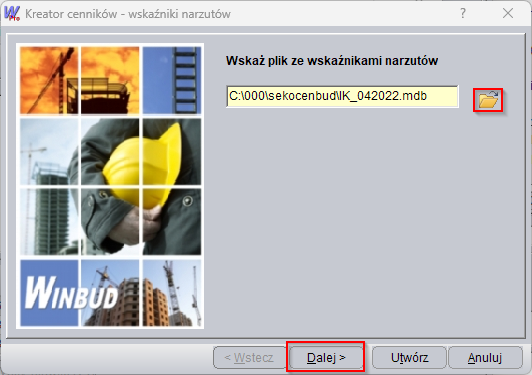
- w oknie Kreatora cenników wskazujemy ścieżkę do pliku*. mdb z z którego mają być pobranie wskaźniki narzutów,
- i klikamy "Dalej",
- w kolejnym oknie wpisujemy nazwę cennika i skrót,
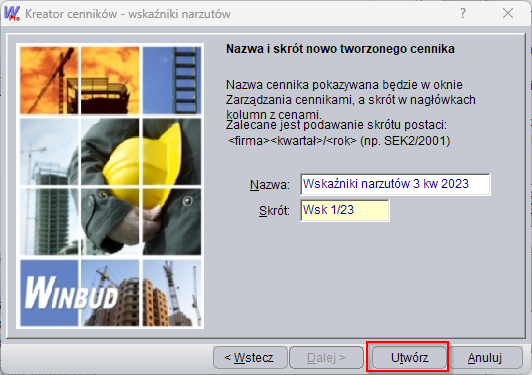
- i klikamy Utwórz,
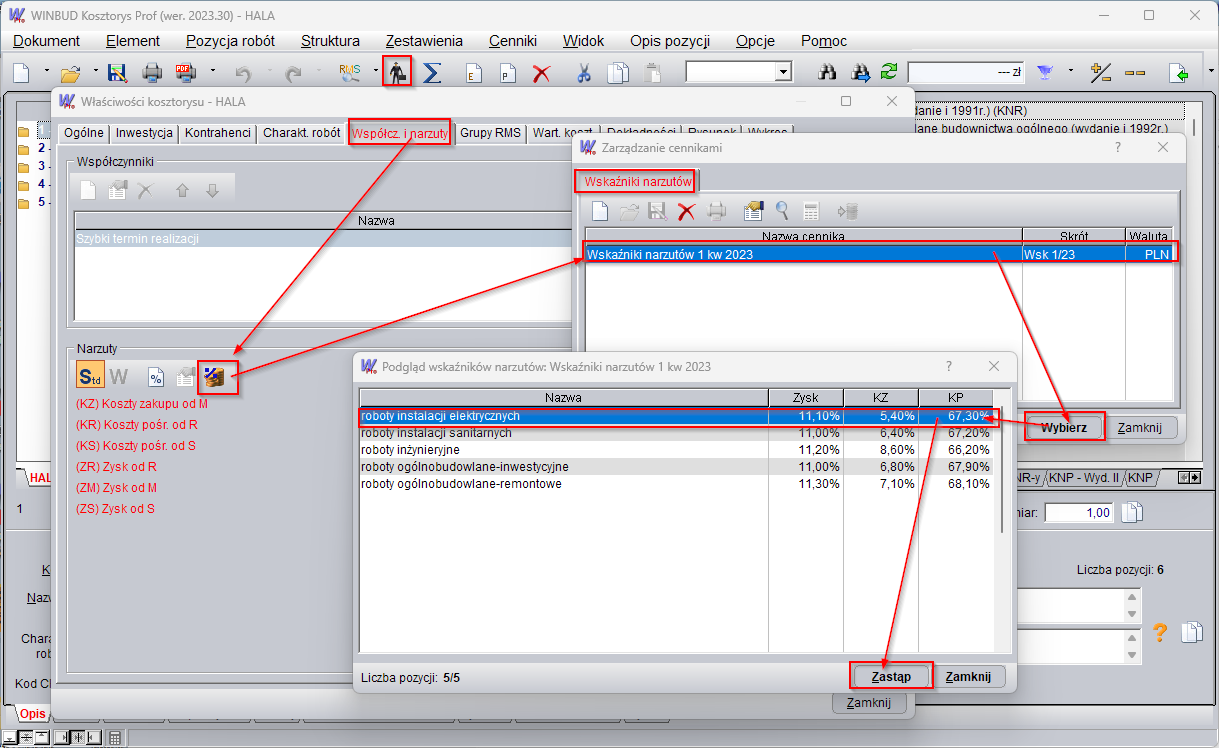
- w oknie "Współcz. i narzuty" lub "Wart. koszt." klikamy na ikonkę "Wskaźniki narzutów"
- następnie wczytujemy narzuty do kosztorysu:
- w oknie zarzadzania cenniki wybieramy dany cennik i klikamy "Wybierz",
- w oknie "Podgląd współczynników narzutów" zaznaczamy narzuty, które maja być wczytane,
- i klikamy "Zastąp.
- wczytać narzuty do programu:
-
Wczytywanie cennika jednostkowego do kosztorysu
Aby wczytać cennik jednostkowy do kosztorysu należy:
- wczytać cenniki jednostkowy do programu patrz instrukcja>>
- nałożyć cennik jednostkowy na kosztorys:
- w oknie "Wart. koszt. klikamy na ikonke ”Cenniki jednostkowe"
 ,
, - W oknie "Zarzadzania cennikami" zaznaczamy cennik, który ma być wczytany,
- i klikamy "Zastąp.

- W kosztorysie, w którym występują pozycje kalkulowane metodą uproszczoną pokaże się komunikat, należy zdecydować czy do wszystkich pozycji ma wczytać cennik czy tylko do pozycji uproszczonych:

- w oknie "Wart. koszt. klikamy na ikonke ”Cenniki jednostkowe"
-
Przeciąganie myszką pozycji/elementów w obrębie kosztorysu
Aby przeciągnąć myszą pozycje lub element należy:
- nacisnąć i przytrzymać pozycje lub element,
- przeciągnąć w wybrane miejsce ,
- następnie zwolnić przycisk myszy.
Aby przeciągnąć myszą kilka pozycje (PROF*):
- zaznaczyć pozycje, które maja być przeciągnięte\przeniesione:
- na klawiaturze wcisnąć przycisk CRTL i przytrzymać
- kliknąć na pozycje , które chcemy przenieść (wybrane pozycje zostaną wyróżnione przez pogrubienie)
- nacisnąć i przytrzymać zaznaczone pozycje ,
- przeciągnąć w wybrane miejsce ,
- następnie zwolnić przycisk myszy.
* funkcja dostępna w wersji WINBUD Kosztorys Prof
< Przejdź do opisu zmian w kolejnych wersjach programu do kosztorysowania WINBUD Kosztorys

 handlowy@winbud.pl