







 Menu
Newsletter
Menu
Newsletter
Podaj swój adres e-mail, jeżeli chcesz otrzymywać informacje o nowościach i promocjach.

Opis zmian w programie do kosztorysowania WINBUD Kosztorys w wersji 2025.30
Opis działania nowych funkcji w programie WINBUD Kosztorys w wersji 2025.30
-
Dodanie kolumny "Stan pozycji" w głównym oknie programu*.
W celu ułatwienia przeglądania i wyszukiwania pozycji w kosztorysie, w głównym oknie programu została dodana kolumna "Stan pozycji", informująca, które elementy danej pozycji kosztorysowej zostały już uzupełnione. Dzięki temu można się szybko zorientować, które pozycje są kompletne, a które wymagają dalszego uzupełnienia. Dodatkowo, kliknięcie w ikonę stanu powoduje automatyczne przejście do odpowiedniej zakładki, zawierającej szczegóły dotyczące danego elementu.
Oznakowanie graficzne stanów pozycji
 - pozycja wyliczona metodą szczegółową
 - pozycja wyliczona metodą kosztów bezpośrednich
 - pozycja wyliczona metodą kosztów z narzutami
 - oznacza, że do pozycji są podpięte wyliczenia obmiarowe
 - oznacza, że do pozycji są podpięte wyliczenia z obmiaru 4-ero kolumnowego, ale są niekompletne tzn., wynik obliczeń nie został wpisany do 4 kolumny (wynik z 4-tej kolumny jest traktowany, jako obmiar pozycji)
 - informuje o zastosowaniu jednolitej stawki roboczogodziny
 - wskazuje, że do pozycji zostały zastosowane współczynniki korygujące.
 - wskazuje, że do pozycji/elementu zostały zastosowane narzuty inne niż do całego kosztorysu.
 - informuje, że do danej pozycji został wprowadzony stopień zaawansowania robót
 - wskazuje, na zastosowanie rusztowań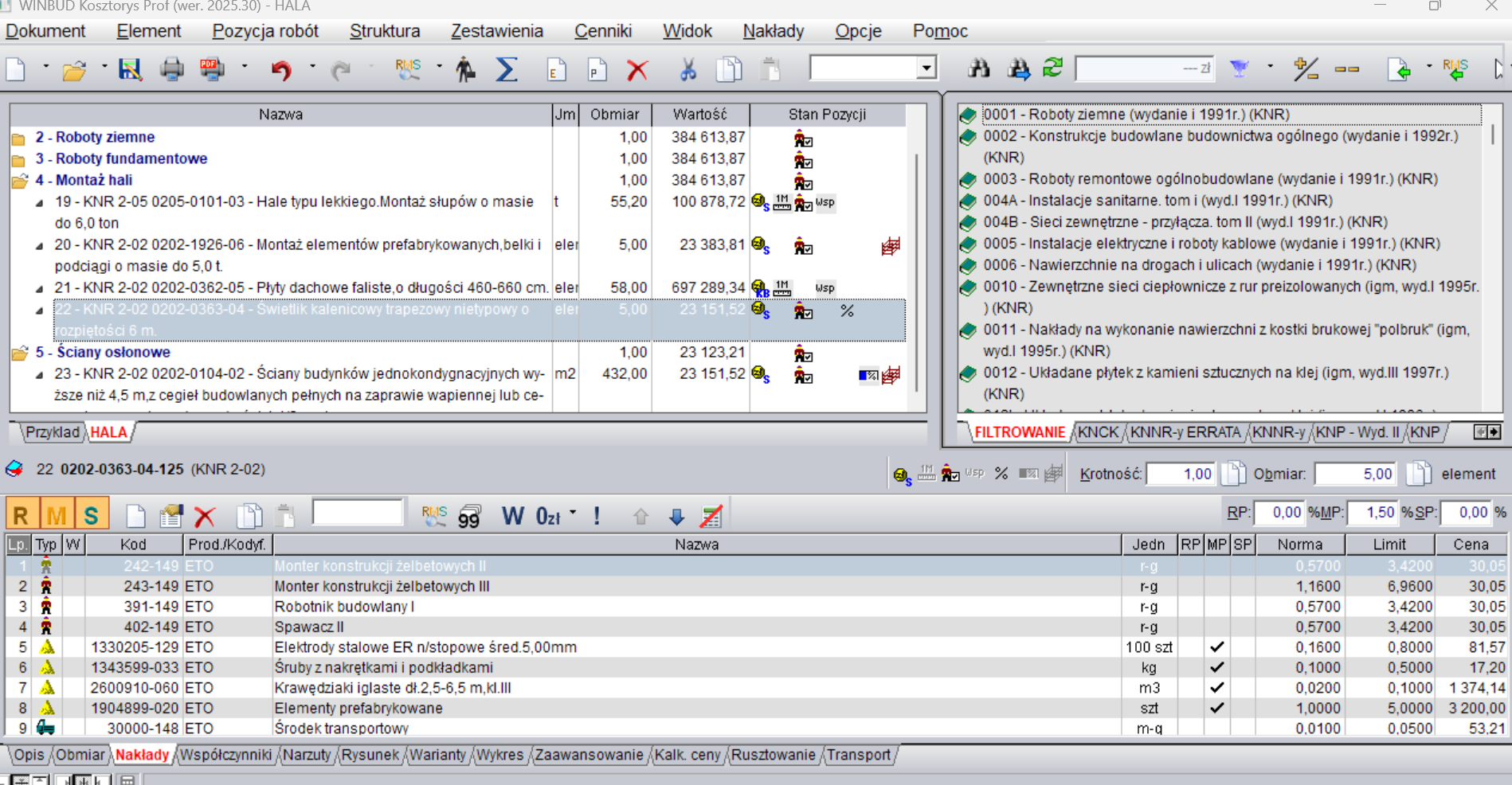
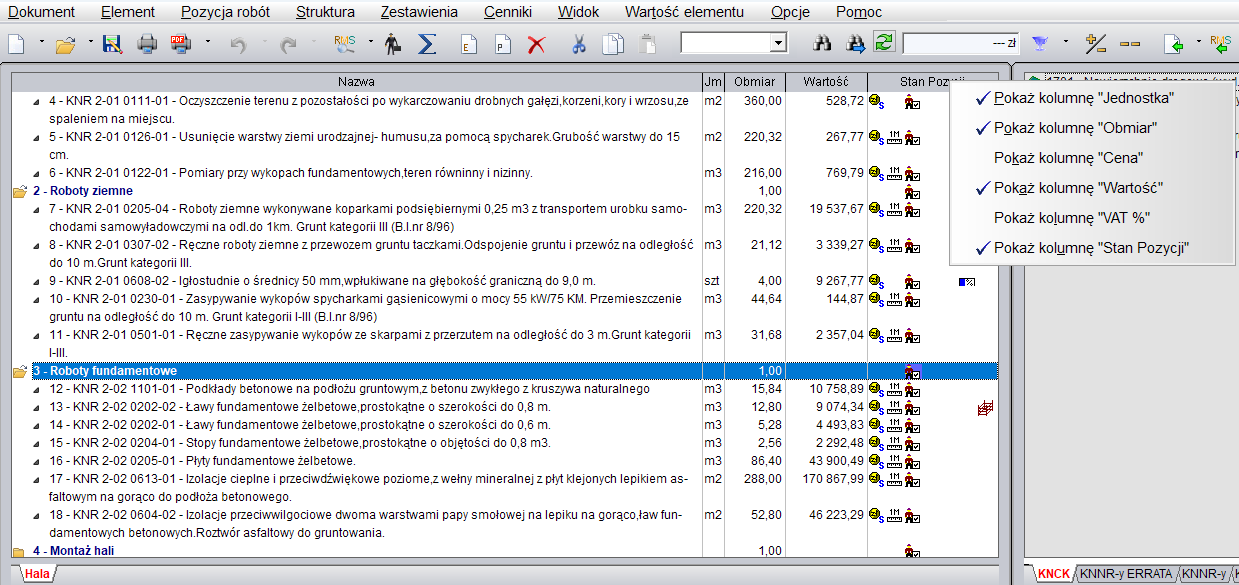
Jak wyświetlać i ukrywać kolumny w kosztorysie?
- Kliknij prawym przyciskiem myszy na nagłówek kolumny w oknie głównym.
- W menu kontekstowym zaznacz kolumny, które chcesz wyświetlić.
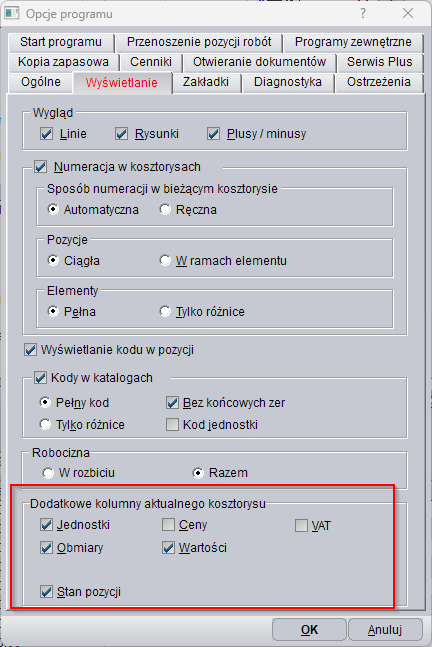
- Widoczność kolumn w aktualnym kosztorysie można również ustawić w menu: Opcje → Opcje programu → zakładka Wyświetlanie → sekcja „Dodatkowe kolumny aktualnego kosztorysu”
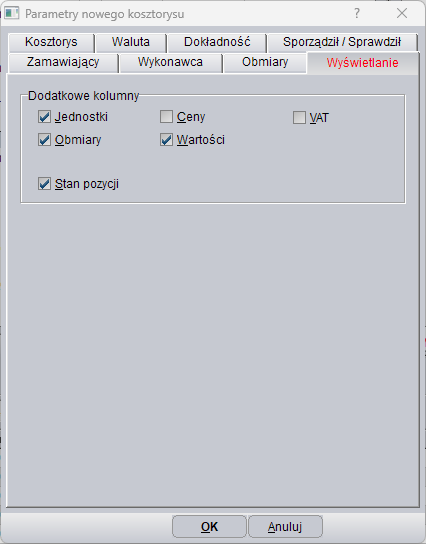
- Domyślny widok dla nowych kosztorysów można ustawić w menu Opcje → Parametry nowego kosztorysu → zakładka Wyświetlanie.
-
Prezentacja kodów pozycji w kosztorysie *
W panelu głównym widoku kosztorysu dodano wyświetlanie kodów pozycji.
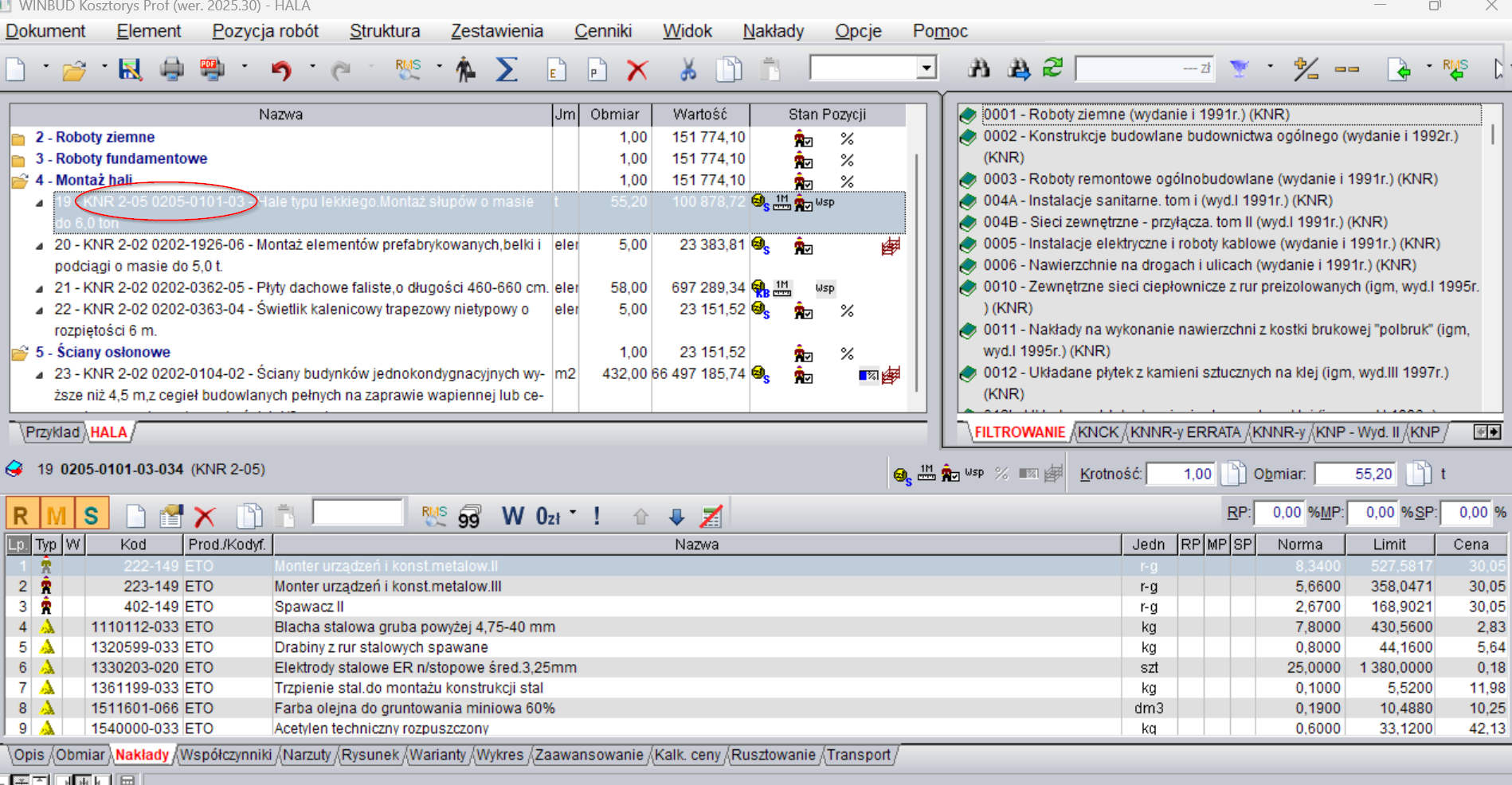
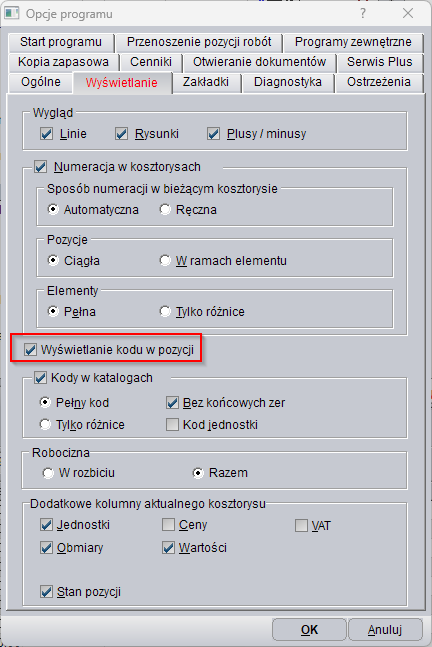
Widoczność kodów pozycji w głównym widoku kosztorysu można ustawić w menu: Opcje → Opcje programu → zakładka Wyświetlanie → sekcja „Wyświetlanie kodu pozycji”
-
Obliczenia obmiarowe - kopiowanie kilku wybranych wierszy
Do programu została dodana funkcja umożliwiająca kopiowanie kilku zaznaczonych wierszy obmiaru.
Jak skorzystać z funkcji kopiowania obmiaru?
- Przejdź do zakładki Obmiar na wybranej pozycji kosztorysu.
- Zaznacz wiersze obmiaru, które chcesz skopiować, używając klawisza Ctrl i klikając na wybrane wiersze.
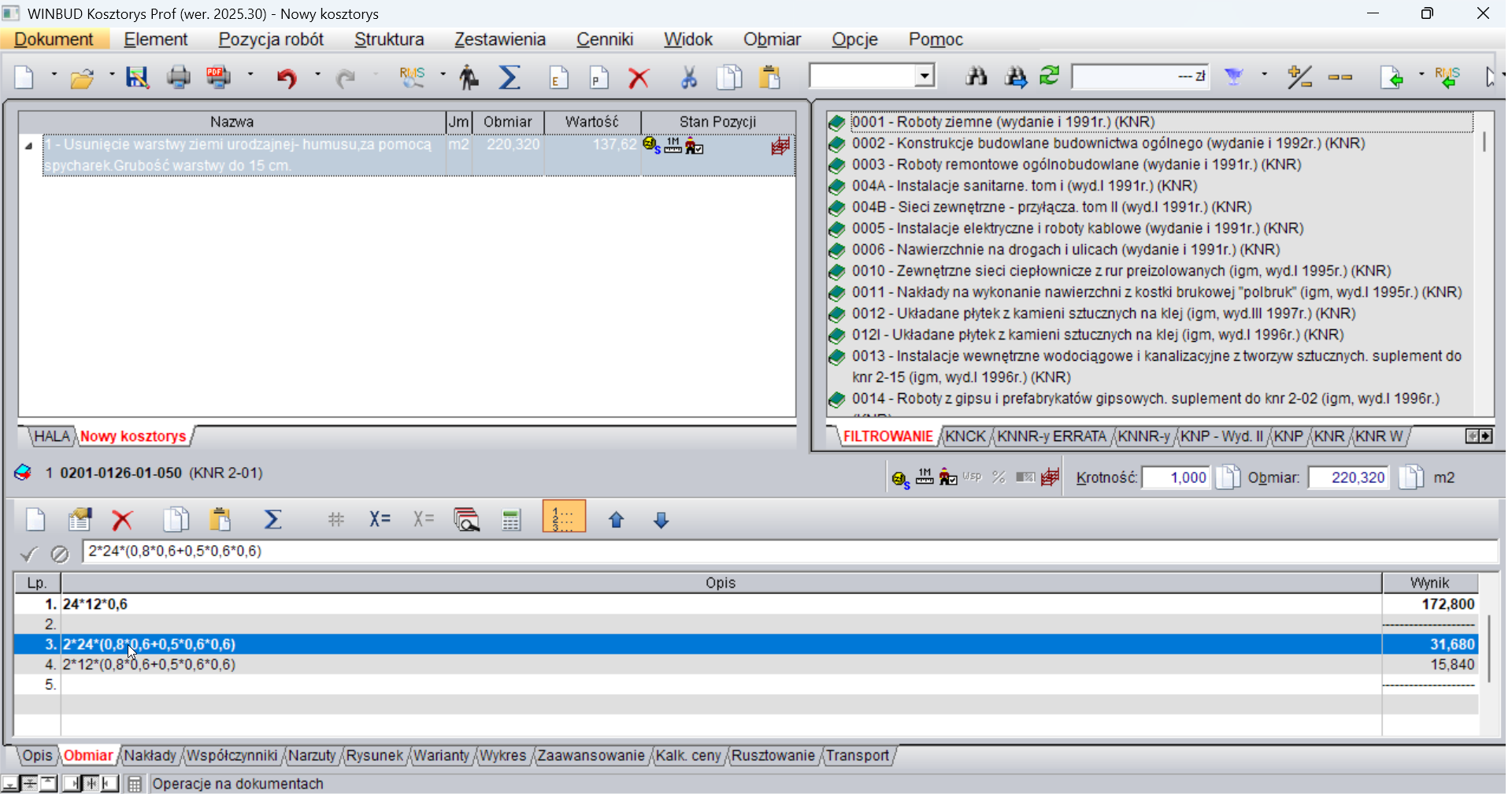
- Skopiuj zaznaczone wiersze, klikając ikonę Kopiuj
 w menu lub wybierając funkcję "Kopiuj zaznaczone obmiary" z menu kontekstowego (prawy przycisk myszy).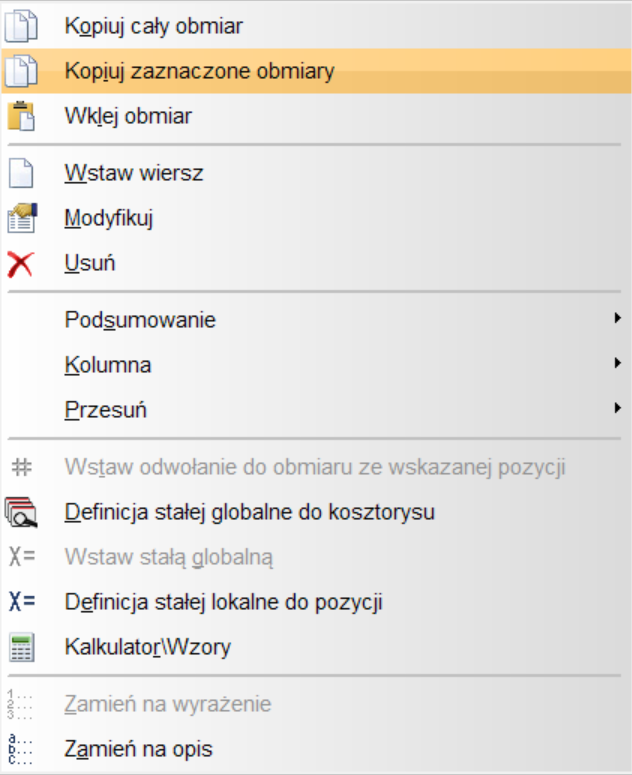
- Przejdź do pozycji, do której chcesz wkleić skopiowane wiersze.
- Na zakładce Obmiar kliknij ikonę Wklej obmiar
 w menu lub wybierz funkcję "Wklej obmiar" z menu kontekstowego.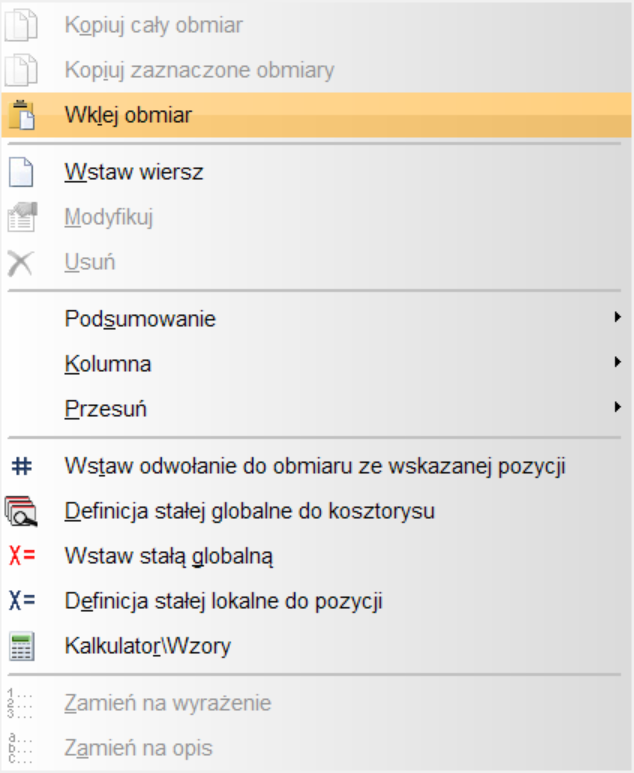
* funkcja dostępna w wersji WINBUD Kosztorys Prof
< Przejdź do opisu zmian w kolejnych wersjach programu do kosztorysowania WINBUD Kosztorys

 handlowy@winbud.pl