






 Menu
Newsletter
Menu
Newsletter
Podaj swój adres e-mail, jeżeli chcesz otrzymywać informacje o nowościach i promocjach.

Instrukcja przenoszenie danych na inne stanowisko
Aby przenieść program WINBUD Kosztorys na inne stanowisko:
-
na starym stanowisku (od wersji 2021.30):
-
na nowym stanowisku:
- instalujemy najnowszą wersję programu WINBUD Kosztorys na nowym stanowisku
- uruchamiamy program i autoryzujemy na nowym stanowisku>>
w przypadku zabezpieczenia na klucz USB Rockey, przepinamy klucz na nowe stanowisko. Jeżeli posiadasz klucz sentinel należy dodatkowo zainstalować sterowniki>> - importujemy dane>>
- wczytujemy wyeksportowany cennik>>
Uwaga! Jeżeli nie masz aktualnej wersji kliknij tu>>
Eksport danych z programy do kosztorysowania WINBUD Kosztorys.
- z menu Dokument wybieramy Eksport\Danych

- w oknie kreatora eksportu zaznaczmy co chcemy przenieść:
- Baza kontrahentów*
- Baza składników własnych RMS
- Baza kosztorysów
- w polu „Nazwa pliku wynikowego” wpisujemy lub wybieramy ścieżkę i nazwę pliku do zapisania danych . Standardowo program WINBUD Kosztorys zapisuje pliki, w folderze, gdzie są zainstalowane dane (w pod folderze „Archiwum”),

- klikamy Zapisz
Import danych do programy do kosztorysowania WINBUD Kosztorys.
- menu Dokument wybieramy Import\Danych”
 ,
, - w oknie kreatora importu wybieramy plik do zaimportowania

- w oknie się Wskaż ścieżkę dla.... wskazujemy ścieżkę dla lokalizacji dla kosztorysów. W przypadku kilku lokalizacji okno pojawi się dla każdej lokalizacji, dla której należy utworzyć nową ścieżkę

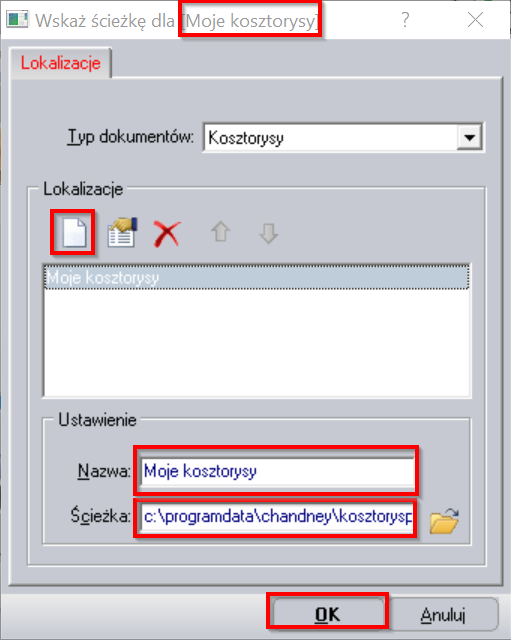
- klikamy Import.
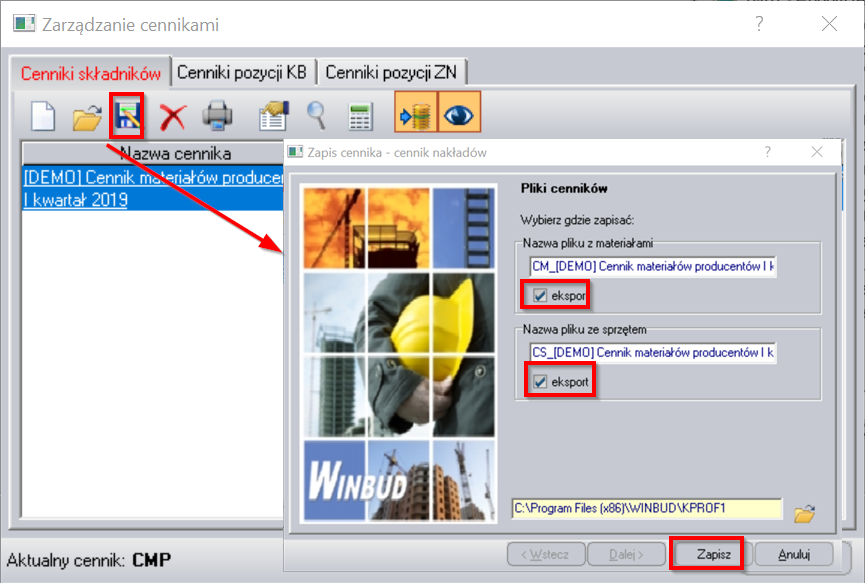
Zapisanie cennika do formatu txt w programie WINBUD Kosztorys:
- z menu Cenniki wybieramy Zarządzanie cennikami
- Wybieramy cennik, który ma być wyeksportowany
- Klikamy na ikonkę Zapisz cennik do do formatu txt - program zapisze je standardowo do plików CM_Cennik_materialow.txt i CS_Cennik_sprzetu.TXT.
- klikamy Zapisz
Wczytywanie cennika do programu WINBUD Kosztorys:
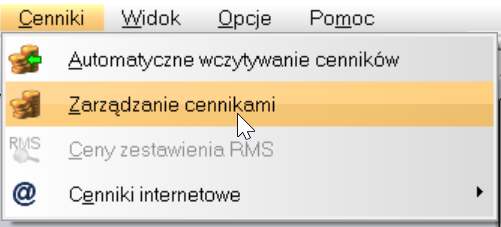
- wybieramy Zarządzanie cennikami z menu Cenniki
- wybieramy zakładkę: „Cenniki składników
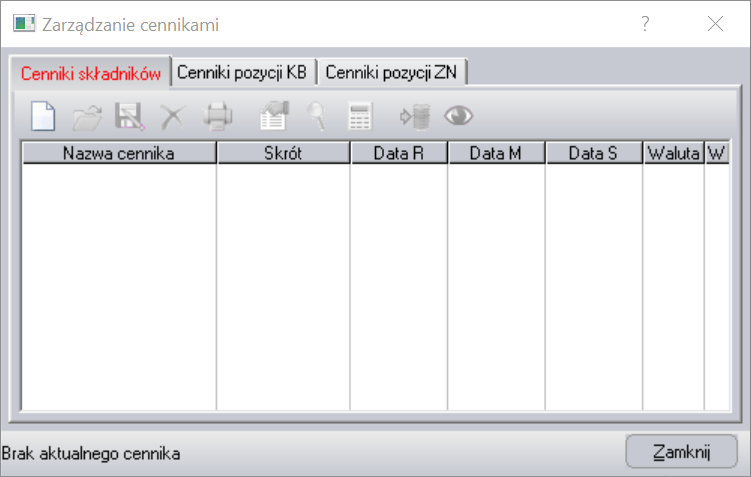
- klikamy przycisk utwórz nowy cennik
- wybieramy opcję Z płyty/Wskazanego pliki (np. Sekocenbud)
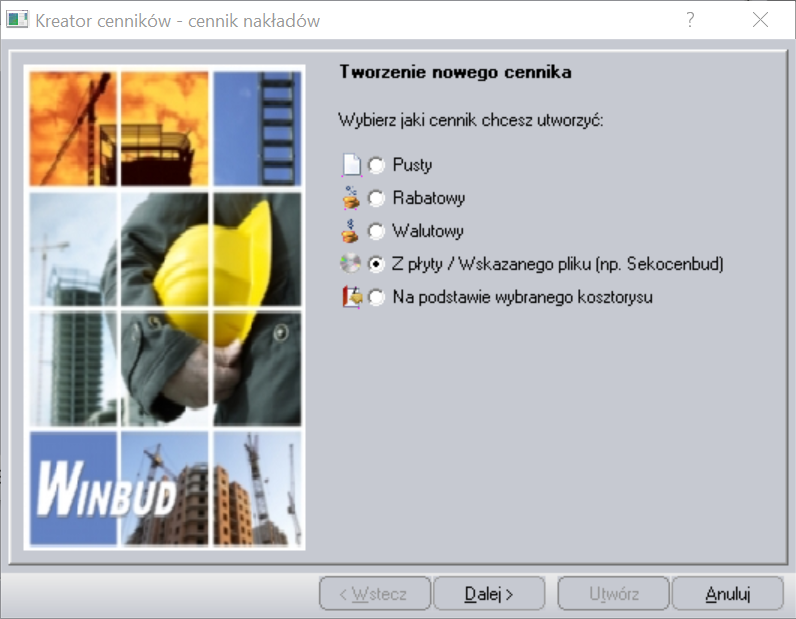
- przechodzimy do kolejnego okna kreatora cenników, klikając Dalej
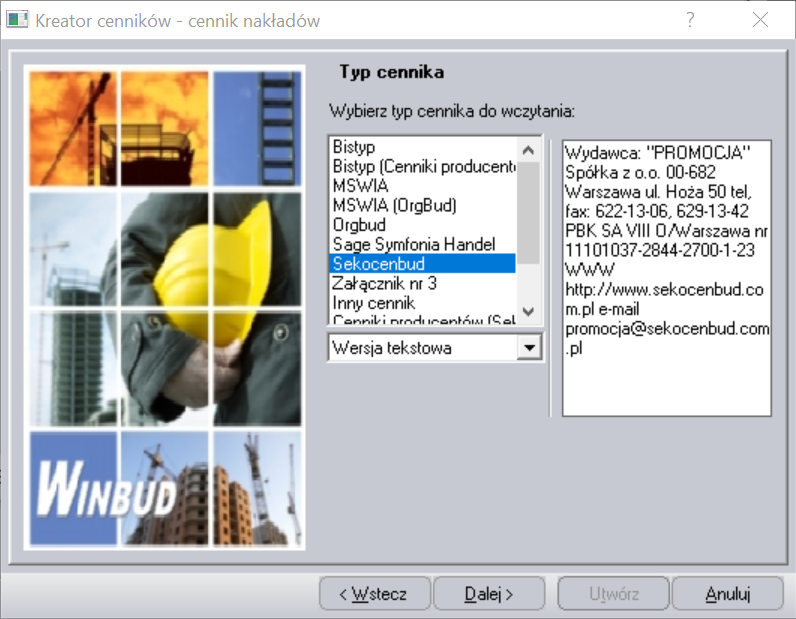
- wybieramy cennik Sekocenbud
- klikamy Dalej
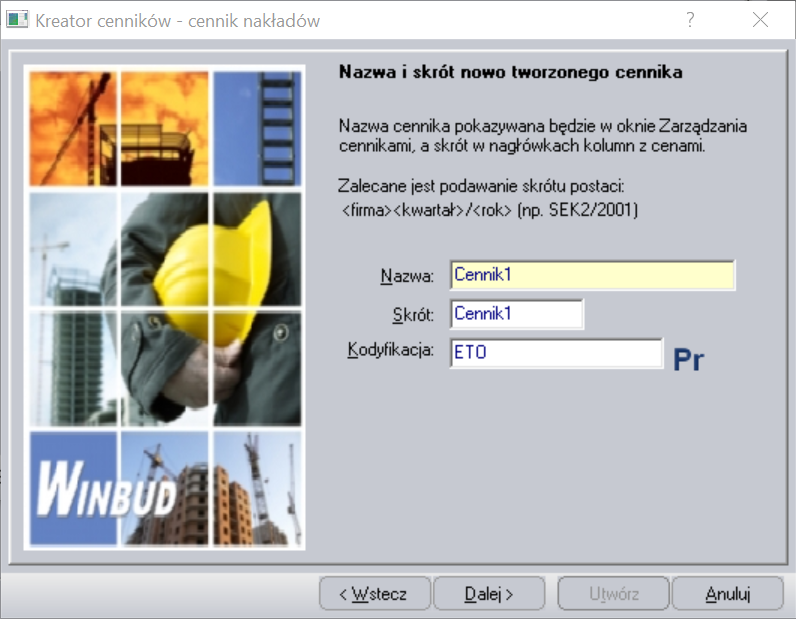
- pojawi się okienko, w którym możemy wpisać nazwę i skrót nowo utworzonego cennika
- naciskamy Dalej
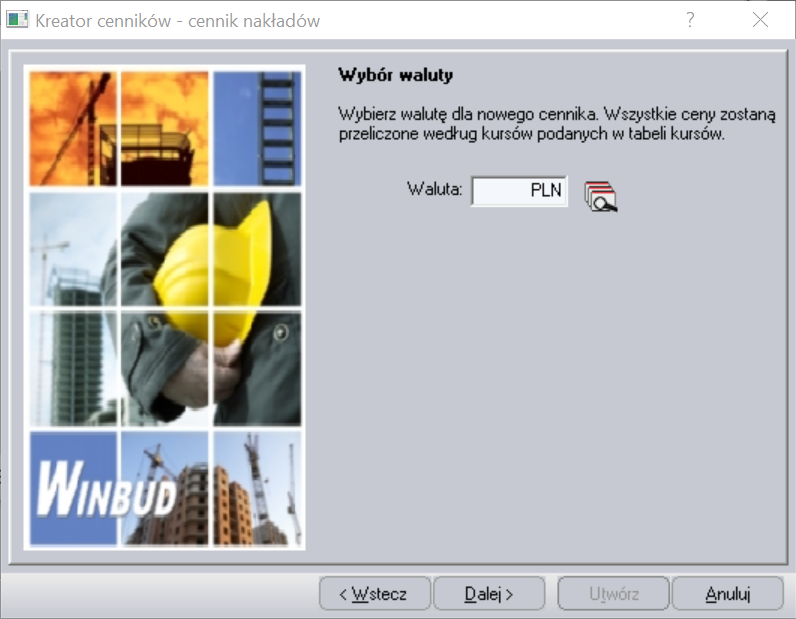
- pojawi się okienko, w którym można wybrać walutę dla nowego cennika
- naciskamy Dalej
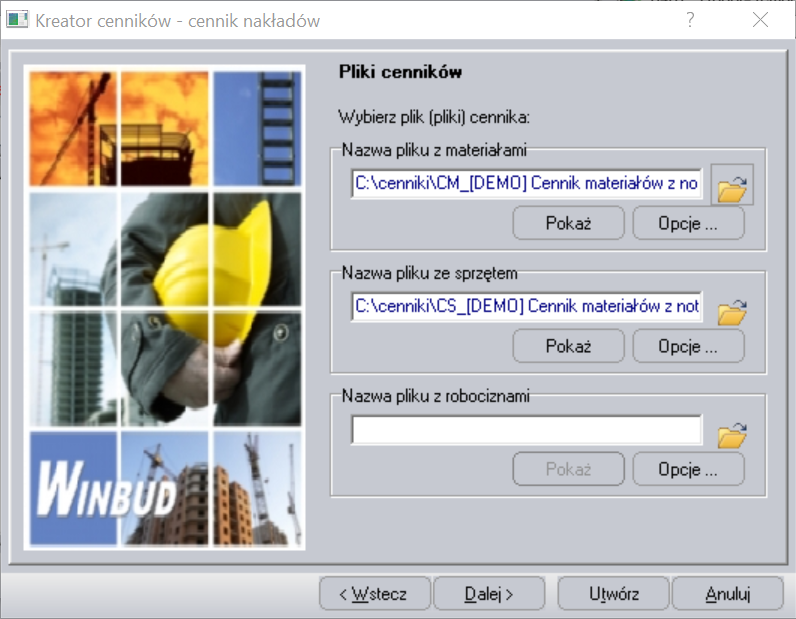
- w oknie Pliki cenników w polu edycyjnym podajemy lub wskazujemy ścieżkę do pliku z bazą cenową materiałów i sprzętu.
- następnie wskazujemy w ten sam sposób plik z cenami najmu lub pracy sprzętu. Przed wczytaniem proszę sprawdzić opcje wczytywania materiału i sprzętu (przycisk opcje)
- wciskamy Utwórz
- po wczytaniu bazy cenowej wyświetlana jest lista składników, które można dopisać do bazy
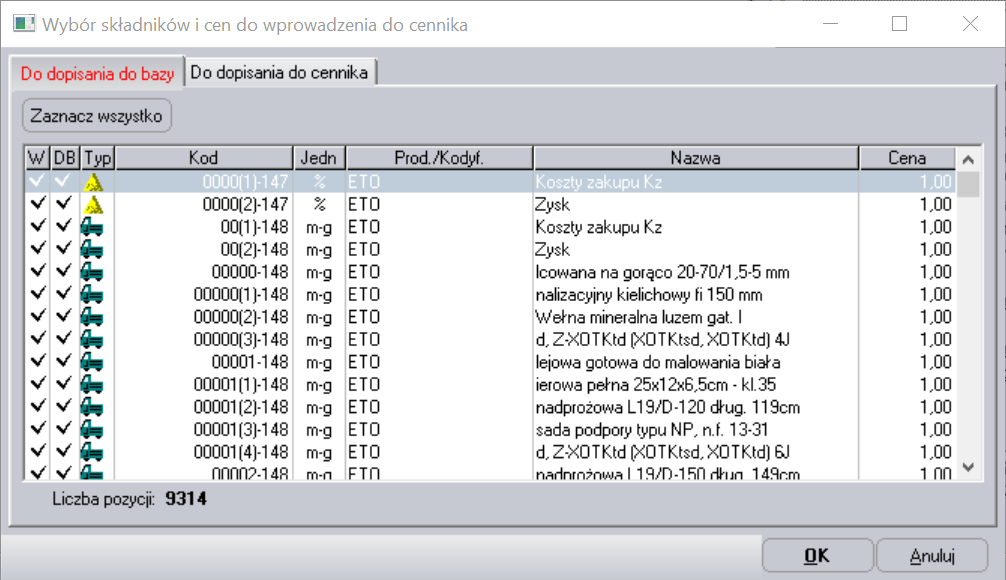
- naciskamy OK. Ceny składników zostają dopisane do bazy i powstaje raport o błędach zaistniałych przy odczycie pliku źródłowego
- Po zatwierdzeniu raportu, cennik dodany zostaje do bazy cenników systemu WINBUD Kosztorys.
* funkcja dostępna w wersji WINBUD Kosztorys Prof

 handlowy@winbud.pl