






 Menu
Newsletter
Menu
Newsletter
Podaj swój adres e-mail, jeżeli chcesz otrzymywać informacje o nowościach i promocjach.

Cenniki Sekocenbud RMS (2026 nowy format) do kosztorysowania – wczytywanie do programu WINBUD
Wczytywanie Informacji o cenach czynników produkcji RMS od 2 kwartału 2026 roku (Ceny mat. budowlanych, instalacyjnych, elektrycznych ....) Sekocenbud wyd. OWEOB Promocja sp. z o.o do programu WINBUD Kosztorys.
Instrukcja wczytywania cennika Sekocenbud do 1 kwartału 2026r - RMS jest https://winbudkosztorys.pl/wczytywanie-cennika#SekoRMS
- Przed wczytaniem cenników do programu WINBUD Kosztorys należy aktywować cennik:
- uruchomić
 program Przeglądarkę dostarczony przez Sekocenbud
 - zaakceptować warunki licencji
- zalogować się
- aktywować cennik podać numer seryjny
- uruchomić
- uruchomić program WINBUD Kosztorys
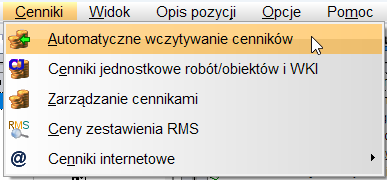
- wybrać z menu "Cenniki" pozycję "Automatyczne wczytywanie cenników"
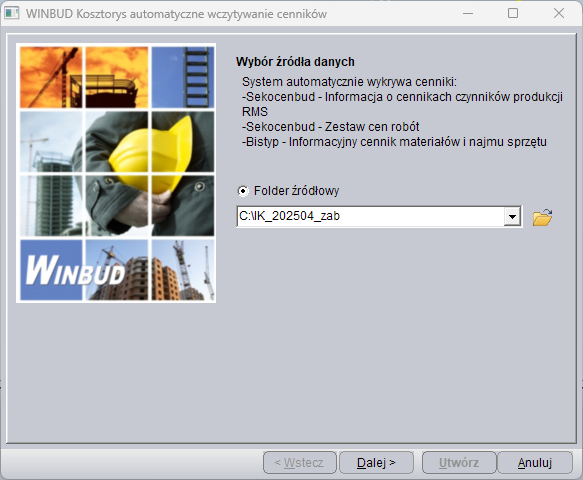
- w oknie "Wybór źródła danych" wpisać lub wskazać ścieżkę do katalogu, w którym znajdują się pliki cenników
W wersji CD standardowy folder cenników jest w root folderze, w wersji „on-line” tam, gdzie użytkownik wskaże podczas instalacji .msi – domyślnie (jeśli nie zmieni) jest to \pliki programów (x86)\SEKOCENBUD\symbol cennika – np. „RMS 2kw2026”
- kliknąć „Dalej”
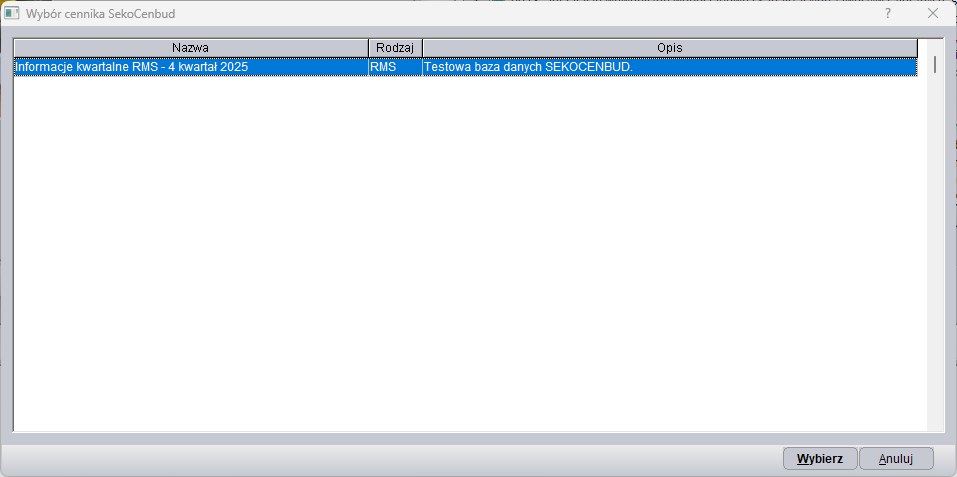
- zaznaczyć cennik do wczytania i kliknąć "Wybierz"
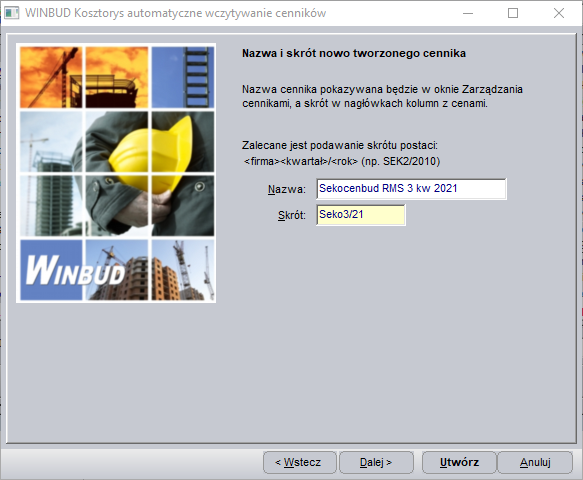
- wpisać nazwę i skrót wczytywanego cennika kliknąć „Dalej”
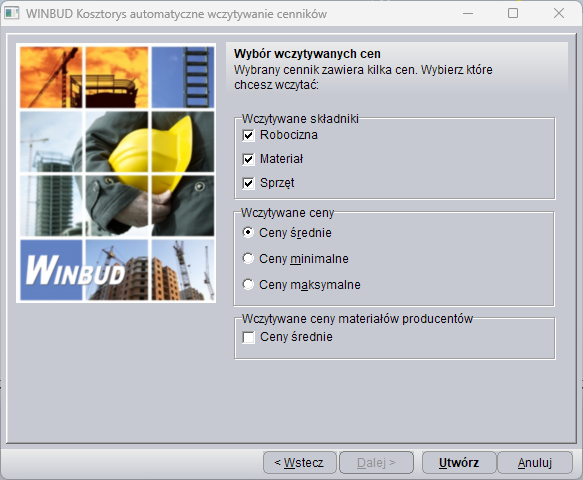
- zaznaczyć ceny, które chcemy wczytać i kliknąć „Utwórz”
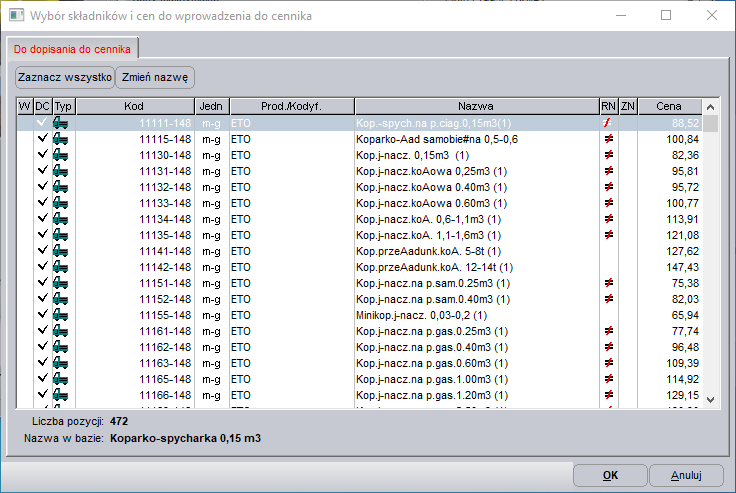
- w oknie "wybór składników i cen do wprowadzenia do cennika" nacisnąć „OK”, ceny składników zostają dopisane do bazy i powstaje raport o błędach zaistniałych przy odczycie pliku źródłowego
- po zatwierdzeniu raportu, cennik dodany zostaje do bazy cenników systemu WINBUD KOSZTORYS i ustawiony, jako aktualny.
Ceny materiałów i sprzętu z cennika powinny się uzupełniać automatycznie w trakcie przenoszenia pozycji.
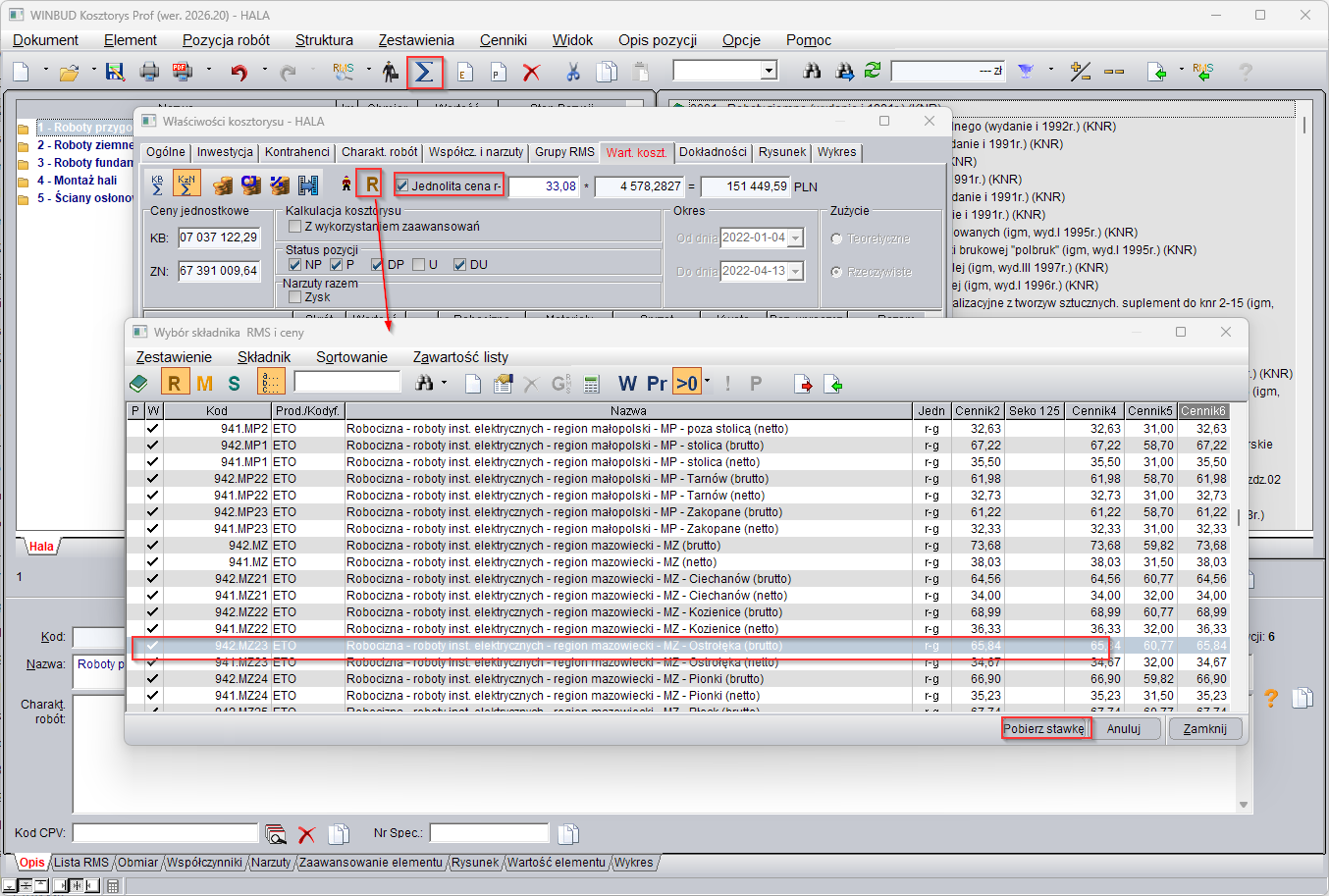
Aby pobrać stawkę robocizny do kosztorysu należy:
- w oknie „Wartości kosztorysu” zaznaczając „Jednolita cena r-g”
 ,
, - następnie klikając na ikonkę "Pobierz stawkę robocizny"
 ,
, - w oknie „Wybór składnika RMS i ceny” wybrać odpowiedną stawkę robocizny i kliknąć „Pobierz cenę”.
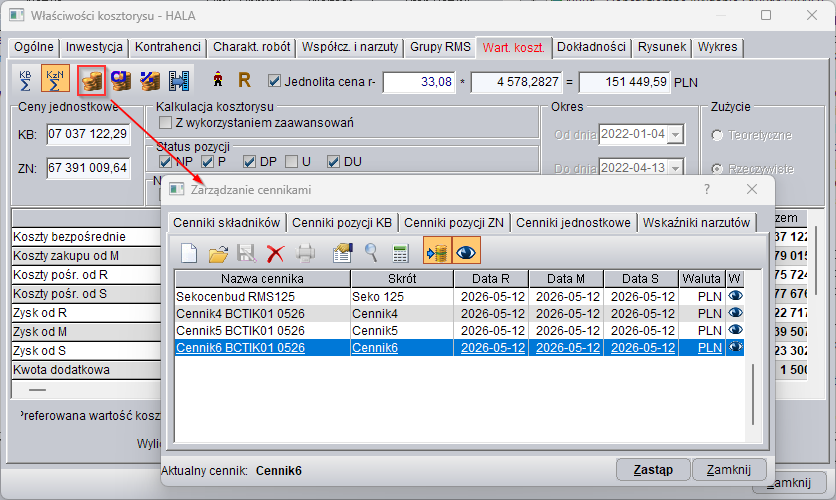
Aby wczytać ceny materiałów i sprzętu z cennika do wcześniej utworzonego kosztorysu należy:
- kliknąć w oknie „Wartości kosztorysu” na ikonkę "Zarządzanie cennikami"

- w oknie „Zarządzenie cennikami” wybrać odpowiedni cennik kliknąć „Zastąp”.

 handlowy@winbud.pl