







 Menu
Newsletter
Menu
Newsletter
Podaj swój adres e-mail, jeżeli chcesz otrzymywać informacje o nowościach i promocjach.

Opis zmian w programie do kosztorysowania WINBUD Kosztorys w wersji 2024.10
Opis działania nowych funkcji w programie WINBUD Kosztorys w wersji 2024.10
-
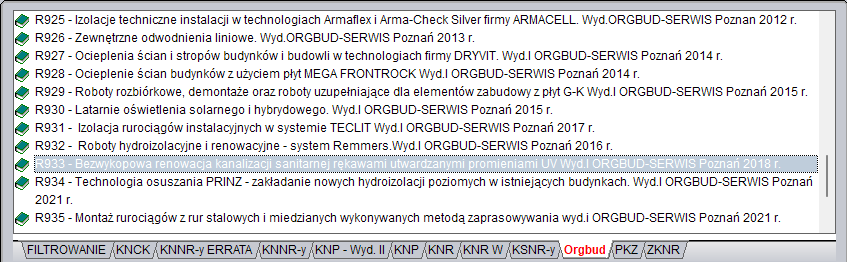
Nowy katalog KNR 9-33 Bezwykopowa renowacja kanalizacji sanitarnej rękawami utwardzanymi promieniami UV Wyd.I ORGBUD-SERWIS Poznań 2018 r.
-
Multiselect – zaznaczanie kilku elementów za pomocą „Ctrl” oraz sprawne kopiowanie i usuwanie (PROF*)
Aby skopiować kilka pozycji\elementów kosztorysu należy:
- na klawiaturze wcisnąć przycisk CRTL i przytrzymać
- kliknąć na pozycje\elementy , które chcemy skopiować (wybrane pozycje zostaną wyróżnione przez pogrubienie)
- na klawiaturze wcisnąć przycisk CRTL+C
- klikamy w miejscu gdzie chcemy wkleić skopiowane pozycje\elementy CRTL+V lub
Aby usunąć kilka pozycji\elementów kosztorysu należy:
- na klawiaturze wcisnąć przycisk CRTL i przytrzymać
- kliknąć na pozycje\elementy, które chcemy usunąć (wybrane pozycje zostaną wyróżnione przez pogrubienie)
- na klawiaturze wcisnąć przycisk DELETE
Aby przenieść klika pozycji z katalogu do kosztorysu należy:
- otworzyć kosztorys i katalog na sąsiednich panelach
- na klawiaturze wcisnąć przycisk CRTL i przytrzymać
- kliknąć na pozycje , które chcemy przenieść (wybrane pozycje zostaną wyróżnione przez pogrubienie)
- przeciągnąć zaznaczone pozycje do kosztorysu. (zostaną wstawione pod podświetloną pozycją)
Aby przeciągnąć myszą kilka pozycji:
- zaznaczyć pozycje, które maja być przeciągnięte\przeniesione:
- na klawiaturze wcisnąć przycisk CRTL i przytrzymać
- kliknąć na pozycje , które chcemy przenieść (wybrane pozycje zostaną wyróżnione przez pogrubienie)
- nacisnąć i przytrzymać zaznaczone pozycje,
- przeciągnąć w wybrane miejsce,
- następnie zwolnić przycisk myszy.
-
Wczytywanie narzutów do wskazanej pozycji i elementu z cennika (PROF*)
Aby wczytać narzuty do pozycji należy:
- wczytać narzuty do programu patrz instrukcja>>:
- następnie wczytujemy narzuty do wskazanej pozycji\elementu:
- klikamy na pozycje\element do której\ego chcemy wczytać narzuty
- na zakładce "Narzuty" klikamy na ikonkę "Wskaźniki narzutów"
 ,
, - w oknie zarzadzania cenniki wybieramy dany cennik i klikamy "Wybierz",
- w oknie "Podgląd współczynników narzutów" zaznaczamy narzuty, które maja być wczytane,
- i klikamy "Zastąp.

- wczytać narzuty do kosztorysu patrz instrukcja>>
-
Wczytywanie cen jednostkowych do wskazanej pozycji i elementów (PROF*)
Aby wczytać cennik jednostkowy do pozycji\elementu należy:
- wczytać cennik jednostkowy do programu patrz instrukcja>>
- nałożyć cennik jednostkowy do pozycji\element:
- na zakładce w oknie "Kalk. ceny" lub "Wartość elementu" klikamy na ikonkę ”Cenniki jednostkowe"
 ,
, - W oknie "Zarzadzania cennikami" zaznaczamy cennik, który ma być wczytany,
- i klikamy "Zastąp.
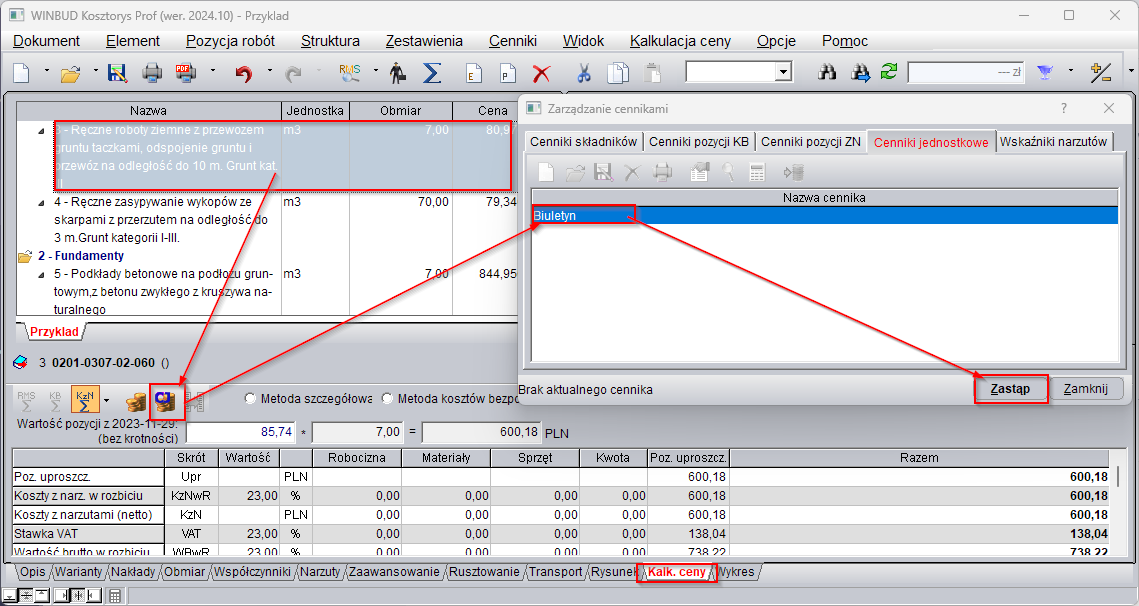
- na zakładce w oknie "Kalk. ceny" lub "Wartość elementu" klikamy na ikonkę ”Cenniki jednostkowe"
- nałożyć cennik jednostkowy na kosztorys patrz instrukcja>>
* funkcja dostępna w wersji WINBUD Kosztorys Prof
< Przejdź do opisu zmian w kolejnych wersjach programu do kosztorysowania WINBUD Kosztorys

 handlowy@winbud.pl